В современной рабочей среде смартфоны могут быть как благом, так и отвлечением. Я постоянно ставлю на него свой iPhone Просьба не беспокоитьтолько для того, чтобы позже понять, что я пропустил важный звонок от моего руководства, срочный звонок по поводу здоровья моей пожилой матери или неожиданный звонок от моего разочарованного внука.
Невозможно выключить мой смартфон… Это моя двухфакторная аутентификация (2FA), моя мобильная платформа для тестирования, мой экран для работы со Slack и многое другое. Однако мне не нужно препятствовать последнему информационному звонку, последним новостям или ответу на X!
К счастью, последние общедоступные версии iOS и Android включают расширенные функции, призванные помочь сотрудникам оставаться сосредоточенными, отделять работу от личной жизни и сокращать отвлекающие факторы. В этой статье рассматриваются эти инструменты на основе последних обновлений для устройств Apple и телефонов Android под управлением Google. Мы разобьем его по платформам, включая пошаговые инструкции по настройке, которые помогут вам начать работу.
Содержание
iOS
Последняя версия iOS от Apple, выпущенная 12 декабря 2025 года, основана на мощной системе Focus, представленной в предыдущих версиях и развившейся из классической Просьба не беспокоить режим, предлагающий настраиваемые профили, которые отключают уведомления, фильтруют контент и даже используют искусственный интеллект для более инновационного управления прерываниями. Эти функции полезны для работников, которые хотят повысить производительность во время работы, ограничивая ненужные оповещения и позволяя при этом проходить критическим.
Ключевые инструменты включают предопределенные режимы фокусировки, такие как Работа и Просьба не беспокоитьблагодаря новым улучшениям, таким как интеллектуальное прорыв и шумоподавление на базе Apple Intelligence, а также улучшениям производительности, таким как звуковые сигналы срочных напоминаний и настраиваемые мигающие оповещения.
Ключевые функции продуктивности и отвлечения внимания
- Режимы фокусировки: они позволяют вам создавать собственные среды, например режим работы, в котором уведомления социальных сетей отключаются, но вы можете отправлять электронные письма от коллег. Focus более тесно интегрирован с технологией Apple Intelligence for сокращения перерывов, которая анализирует уведомления в режиме реального времени, чтобы пропускать только срочные уведомления, такие как срочные сообщения.
- Просьба не беспокоить: теперь является частью Focus, может быть быстро активирован для полной тишины или настроен с исключениями.
- Новый: установить напоминания как Срочный активировать звуковые сигналы вместо тихих уведомлений, гарантируя, что ключевые задачи не будут проигнорированы. Вы также можете настроить мигание экрана при получении входящих оповещений, добавив визуальный сигнал без звука для незаметной производительности в тихих условиях.
Как настроить функции iOS Focus
Чтобы настроить рабочий фокус на продуктивность:
- Откройте приложение «Настройки» на своем iPhone.
- Кран Фокусзатем выберите Работа (или нажмите + значок, чтобы при необходимости создать собственный).
- Ниже Разрешенные заявлениятрогать Люди чтобы добавить контакты (например, ваш начальник или команду), которые могут прорваться. Кран Приложения чтобы разрешить рабочие приложения, такие как Mail или Slack.
- Кран Параметры чтобы отображать отключенные уведомления на экране блокировки, затемните фоновое изображение или скройте значки уведомлений для более чистого интерфейса.
- Нажмите, чтобы автоматизировать Добавить расписание активировать в рабочее время (например, с 9:00 до 17:00 в будние дни) или в определенном месте, например в вашем офисе.
- Прокрутите до Фокусные фильтры и коснуться Добавить фильтр чтобы ограничить приложения, например показывать только рабочие календари в «Календаре» или определенные учетные записи электронной почты в «Почте».
- Если Apple Intelligence включена (в меню «Настройки» > «Apple Intelligence»), переключите Интеллектуальный прорыв и тишина чтобы позволить ИИ решать, какие уведомления важны.
- Для синхронизации между устройствами переключите Поделиться между устройствами в разделе «Настройки» > «Фокус».

Чтобы быстро активировать режим «Не беспокоить»:
- Проведите пальцем вниз от правого верхнего угла, чтобы открыть Центр управления.
- Кран Фокус значок, затем выберите Просьба не беспокоить или фокус вашей работы.
- Нажмите многоточие (…), чтобы установить продолжительность, например На 1 час или Пока я не покину это место.
Эти настройки помогают создать зону, свободную от отвлекающих факторов, гарантируя, что будут происходить только перерывы в работе, одновременно повышая общую эффективность.
Андроид
Благодаря последнему сокращению функций Android подчеркивает разделение работы и личной жизни с помощью таких инструментов, как рабочий профиль, а также улучшает управление отвлечением с помощью режима фокусировки и обновленного режима «Не беспокоить» (теперь является частью Режимы).
Новые функции на базе искусственного интеллекта, такие как сводка уведомлений и органайзер, который автоматически отключает оповещения с низким приоритетом (например, реклама или сигналы социальных сетей), позволяют сотрудникам работать продуктивно, не проверяя постоянно свой телефон. Они идеально подходят для работы, позволяя пользователям приостанавливать отвлекающие приложения, планировать тихое время и изолировать профессиональные данные.
Ключевые функции продуктивности и отвлечения внимания
- Профиль вакансии: Создает выделенное пространство для рабочих программ и данных, отделяя их от личных программ и данных. Это предотвращает распространение объявлений о вакансиях в нерабочее время и наоборот, способствуя повышению прибыли.
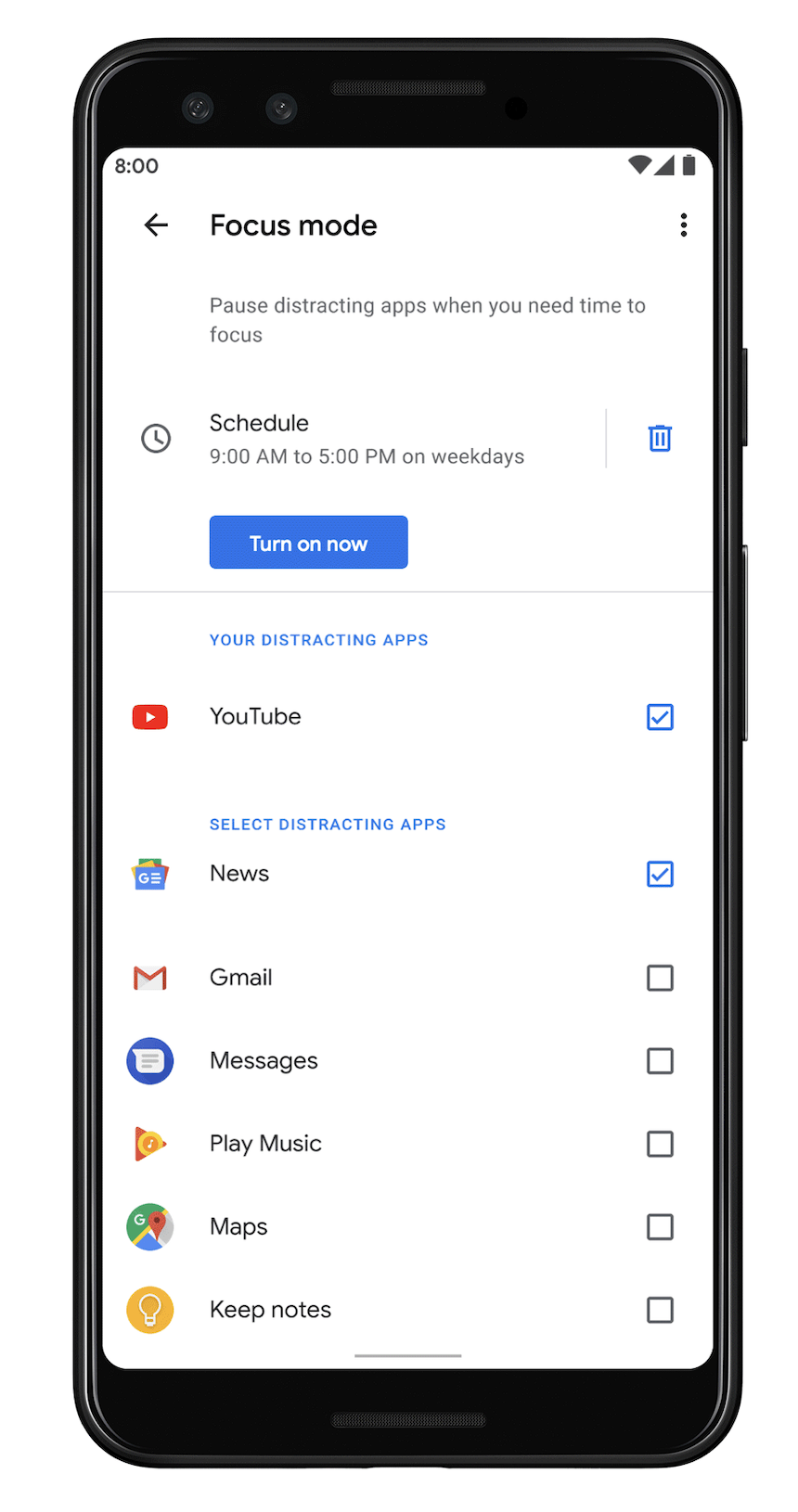
- Режим фокусировки: часть цифрового благополучия: он приостанавливает выбранные приложения (например, социальные сети) во время рабочих сеансов, блокируя их использование и уведомления, чтобы вы могли сосредоточиться.
- Не беспокоить и режимы: можно настроить для блокировки вызовов, сообщений и оповещений с использованием расписаний, например рабочих часов. Специализированные режимы, такие как «перед сном» или «вождение», включены для лучшего контроля отвлечения.
- Новое на Android: сводки уведомлений на основе искусственного интеллекта объединяют длинные цепочки для быстрого сканирования, а организатор уведомлений группирует и заглушает несрочные категории, сокращая перебои без ручной коррекции. Расписания простоя (аналогично родительскому контролю) могут блокировать устройство в определенные периоды вынужденного простоя.
Как настроить эти функции
Чтобы настроить рабочий профиль (требуется Android 5.0+ и рабочая учетная запись, например Google Workspace):
- На новом или сброшенном устройстве запустите настройку и войдите в систему, используя рабочий адрес электронной почты, когда будет предложено.
- Кран Принять и продолжить чтобы создать профиль.
- Следуйте инструкциям, чтобы установить приложение управления (например, Android Device Policy) и настроить блокировку экрана.
- Проведите пальцем вверх, чтобы получить доступ к приложениям, затем коснитесь Работа вкладка для просмотра и установки приложений, предназначенных для работы (отмечена значком портфеля).
- Чтобы запретить работу профиля вне работы, перейдите в «Настройки» > «Цифровое благополучие и родительский контроль» > «Настройки рабочего профиля» и отключите его.
Для режима фокусировки, чтобы не отвлекаться:
- Откройте настройки.
- Кран Цифровое благополучие и родительский контроль > Режим фокусировки.
- Выберите приложения, которые нужно приостановить (например, Instagram, YouTube).
- Кран Включи сейчас для активации или Установить расписание для автоматической активации во время работы.
- Нажмите, если необходимо Сделайте перерыв временно отменить паузу на определенный период времени.
Чтобы установить режим «Не беспокоить»:
- Зайдите в Настройки > Режимы > Просьба не беспокоить > Включи сейчас.
- Ниже Фильтры уведомленийразрешить исключения: коснитесь Люди разрешить звонки от случайных или повторных абонентов; Приложения рабочие инструменты; Сигналы тревоги и другие прерывания существенные звуки.
- Кран Добавить расписание (или Включить автоматически), чтобы установить часы работы (например, в будние дни с 9:00 до 17:00).
- Для пользовательских режимов: нажмите Создайте свой собственный режимдайте ему имя (например, «Работа»), выберите значок и настройте фильтры/параметры отображения.
- Быстрый доступ: проведите пальцем вниз сверху, коснитесь Просьба не беспокоитьи выберите продолжительность.
Эти конфигурации позволяют сотрудникам настраивать свои устройства для максимальной производительности, обеспечивая поддержку смартфонов, а не мешая сосредоточиться на работе. Благодаря этим новейшим функциям вы сможете вернуть контроль над своим вниманием и рабочим процессом.